【電腦教學】免費升級 Windows 788.110 到 Windows 11 教學 而且可以沒有TPM及安全啟動下升級
只要是在2012年6月2日到2013年1月31日期間購買合格的Windows7電腦,即可符合優惠方案資格,以439元優惠升級到Windows8專業版。包括家用入門版、家用進階版、專業版或旗艦版,附有Windows7OEM真品證明書(COA)和產品金鑰的全新電腦。如要註冊參加Windows8優惠升級方案...。參考影片的文章的如下:
只要是在2012年6月2日到2013年1月31日期間購買合格的Windows7電腦,即可符合優惠方案資格,以439元優惠升級到Windows8專業版。包括家用入門版、家用進階版、專業版或旗艦版,附有Windows7OEM真品證明書(COA)和產品金鑰的全新電腦。如要註冊參加Windows8優惠升級方案...。參考影片的文章的如下:
只要是在2012年6月2日到2013年1月31日期間購買合格的Windows7電腦,即可符合優惠方案資格,以439元優惠升級到Windows8專業版。包括家用入門版、家用進階版、專業版或旗艦版,附有Windows7OEM真品證明書(COA)和產品金鑰的全新電腦。如要註冊參加Windows8優惠升級方案,只需要進入活動網址,填寫相關資料,完成後就會收到優惠代碼,即可線上直接升級,或是支付額外費用來索取光碟。,回到正題,我的新筆電搭載的是「Windows7家用...

影音世代真的要會做影音嗎?只要會拍照就可以,不會影片剪輯也沒關係,AiseesoftSlideshowCreator可以協助你把照片都拼在一起,成為一款有轉場、有字幕效果、有圖片濾鏡與特效動畫的超級實用的幻燈片影片製作工...

很多人剛剛轉換到Windows10的時候,有很多很多的不習慣,都希望可以恢復到傳統的Windows開始選單,這樣使用習慣才不會改變太多,StartMenu8這款工具之前有免費版,不過後續版本都是付費版了,說真的無法免費使用...

在這個人手一機不離身,機在人在、機亡人亡的娛樂數位化世代,誰不用手機平板追劇、聽音樂?KKBOX知道大家的需求,因此推出超優惠整合方案,結合聽音樂的KKBOX以及追劇的KKTV之外,還享有KKLIVE購票及KK選物商品...

Windows8.1已經正式推出囉!你是否已經安裝了Windows8呢?我猜很多人應該還是停留在Windows7吧?我覺得升級是遲早的事,我自己用Windows8也很習慣了,只要習慣了既沒有太大差異囉!本篇文章教導大家如何從Window...

Windows8已經上市囉!這真是令人期待的一件事情,或許你覺得現在的系統使用得好好的,不過我覺得升級一定是未來的趨勢,就算現在不想升級,那也別錯過剛上市的升級優惠,只需要439元就能取得Windows8的專業版,...
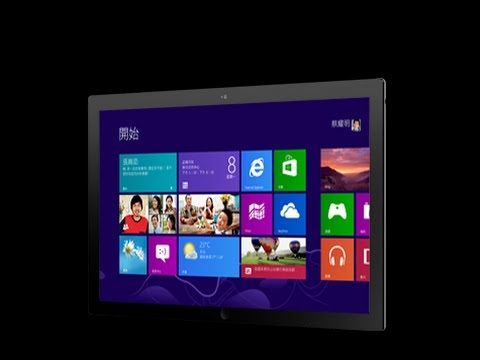


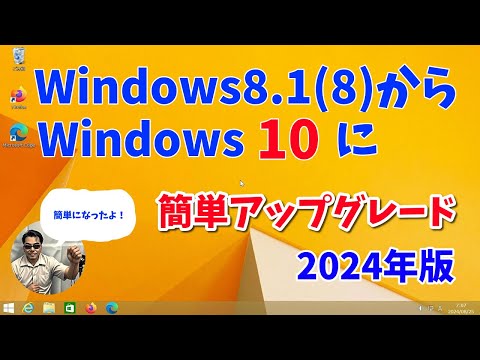

![Windows 8 - Upgrade To Windows 8.1 [Tutorial]](https://i.ytimg.com/vi/MiQFe9PcyIU/hqdefault.jpg)

